
2020年2月24日 星期一
2020年2月21日 星期五

2019年10月9日 星期三
再也不需要找小黃接電了!70邁汽車應急啟動電源 開箱。

2019年6月20日 星期四

2018年9月3日 星期一
允文允武:AMAZFIT 智慧運動手錶 2 短期48小時試用筆記

2018年6月8日 星期五

2017年1月20日 星期五

2017年1月10日 星期二

2016年10月17日 星期一

2016年9月12日 星期一

2016年9月10日 星期六

2016年5月6日 星期五
2015年11月9日 星期一
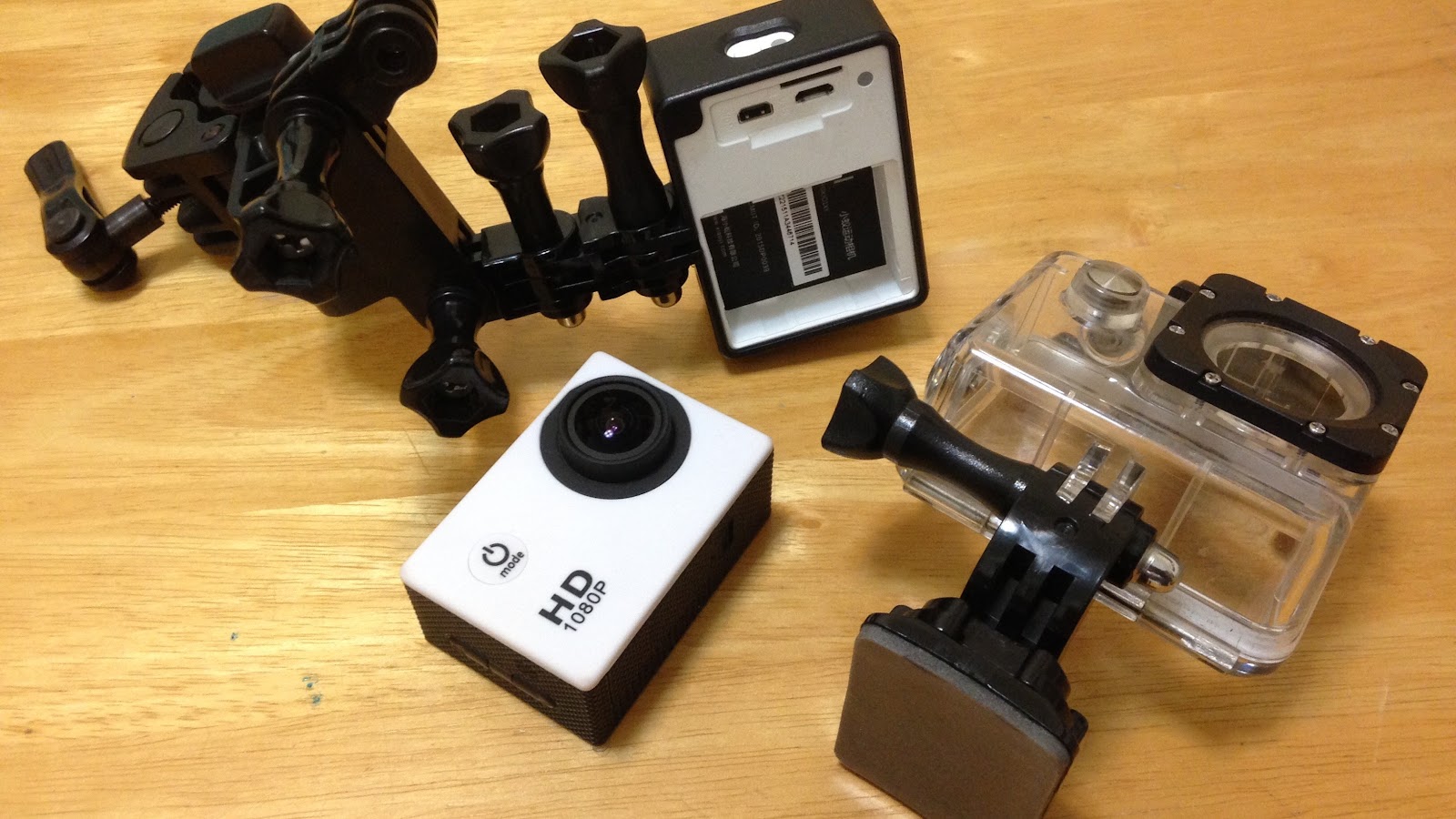
夜視版 小蟻智能攝影機 開箱


基本上一般版與夜視版在外觀上完全相同,由下兩圖可以知道無法分辨。


總的來說,兩者最大差異是在極低光源下的表現。一般版遇到低光源會切黑白,若光源再低下去就一片黑了。而夜視版當光源低到一個程度後除了轉黑白外,也會啟動紅外線光源以確保畫面的可辨識度。
原本幾摳以為會有幾摳紅色LED燈發光,事實上小蟻的紅外線採用不可見的設定,因此無法從外觀以肉眼判斷是否啟動燈泡。不過在App安裝好之後,由畫面就可以看出兩者的差異。
下一篇,幾摳會將兩這者在錄影畫面上的差異由截圖展現出來。
2015年9月11日 星期五
小米體重計 開箱。


其實網路上開箱文不少了,但基本上體重計就是單純的體重計。在使用上與一般的體重計無異。不過,特別就特別在這款體重計可以跟手機連線。

Android版本、iOS版本


其實從開箱到開始使用到資料匯入手機,正個過程不用三分鐘就完成了。幾摳覺得這是小米厲害的地方,過去困難繁瑣的連線功能在小米這變得一切都簡單無比,不論是小米手環還是小蟻攝智能影機亦或是幾摳還沒寫開箱的小蟻運動攝影機都維持一貫的容易好上手的風格。
整體來說,小米體重計中規中矩的簡單設計與單純的功能性幾摳覺得非常超值。如果有空,幾摳會在寫一篇關於家庭成員共用的部分,敬請期待。
2015年5月5日 星期二
小蟻智能攝像機 開箱!


有別於土色瓦楞紙,這小蟻用的是白色紙盒,這跟耳機、行動電源、智能插座的包裝一樣,不知道小米的包裝樣式有沒有什麼邏輯可言?例如白色家電?不過顯然這樣的包裝沒有耐重的能力。


元件大部拆解就是上面那個樣子,組成真的很簡單。不過這小蟻智能攝像機長得真相DROPCAM的樣子,有興趣的朋友可以稍微研究一下。
再來是鏡頭本身,畢竟這是最主要的東西。


硬體都安裝好後插上USB接上電源便可以開始運作了。接著下載【小米智能家庭】的APP來安裝。


幾摳接下來用iOS示範。

連接不到也不用擔心,App本身有簡易的故障排除,照著做便沒有問題了。


非常非常簡單。

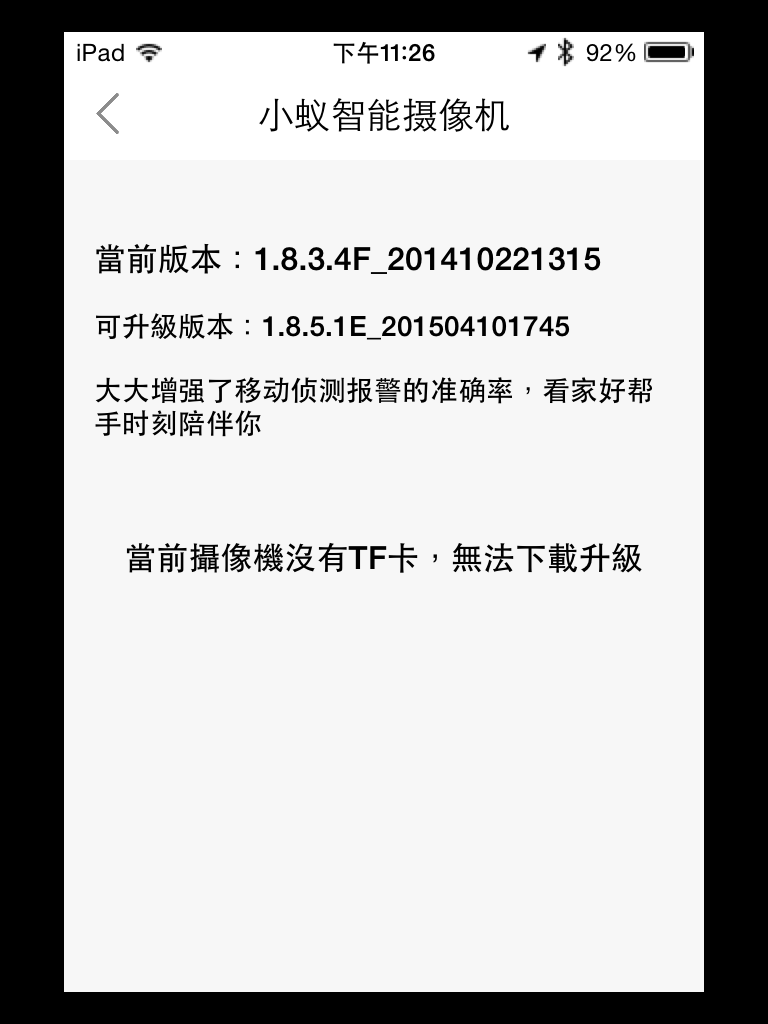
稍微把玩一陣後App自動跳出升級畫面,但因為幾摳沒有安裝SD卡(因為幾摳的SD卡都拿去做其他用途了。>"<),所以暫時無法更新。
關於小蟻攝影機幾摳有一些QA,希望對還沒入手的朋友可以有一些幫助。
Q。一定要與小米路由配對嗎?
A。不用,只要使用環境有一般的AP即可。
Q。沒有安裝SD卡可以運作嗎?
A。可以的,只是不能錄影,也無法更新。
Q。基座是否可以上下左右移動?
A。沒有電動移動,必須手動,但只能上下。
Q。是否內建電池?
A。沒有喔,所以一斷電就沒畫面了。
Q。黑暗光源表現如何?
A。當光線暗到一定程度會轉為黑白,同時解析度也會降低。
訂閱:
文章 (Atom)
-
 谷歌 的Google Play上有著許多的遊戲、小說、應用的App。通常我們只要點進去、搜尋,然後下載就可以安裝使用了。這跟電腦比較起來。。。。容易多了。 容易的結果就是連家中的小朋友都可以無痛下載App,之前有過案例是小朋友拼命下載App,然後老爹得付一大筆錢。心痛。當...
 -
 用了 一陣子的BKS-1因為之前連了許多設備,加上之前團跑時也預期他耳機設定互連,不知道是不是因為這樣(還是心理作祟),導致最近前后座互連時總有一些靈異現象發生。
