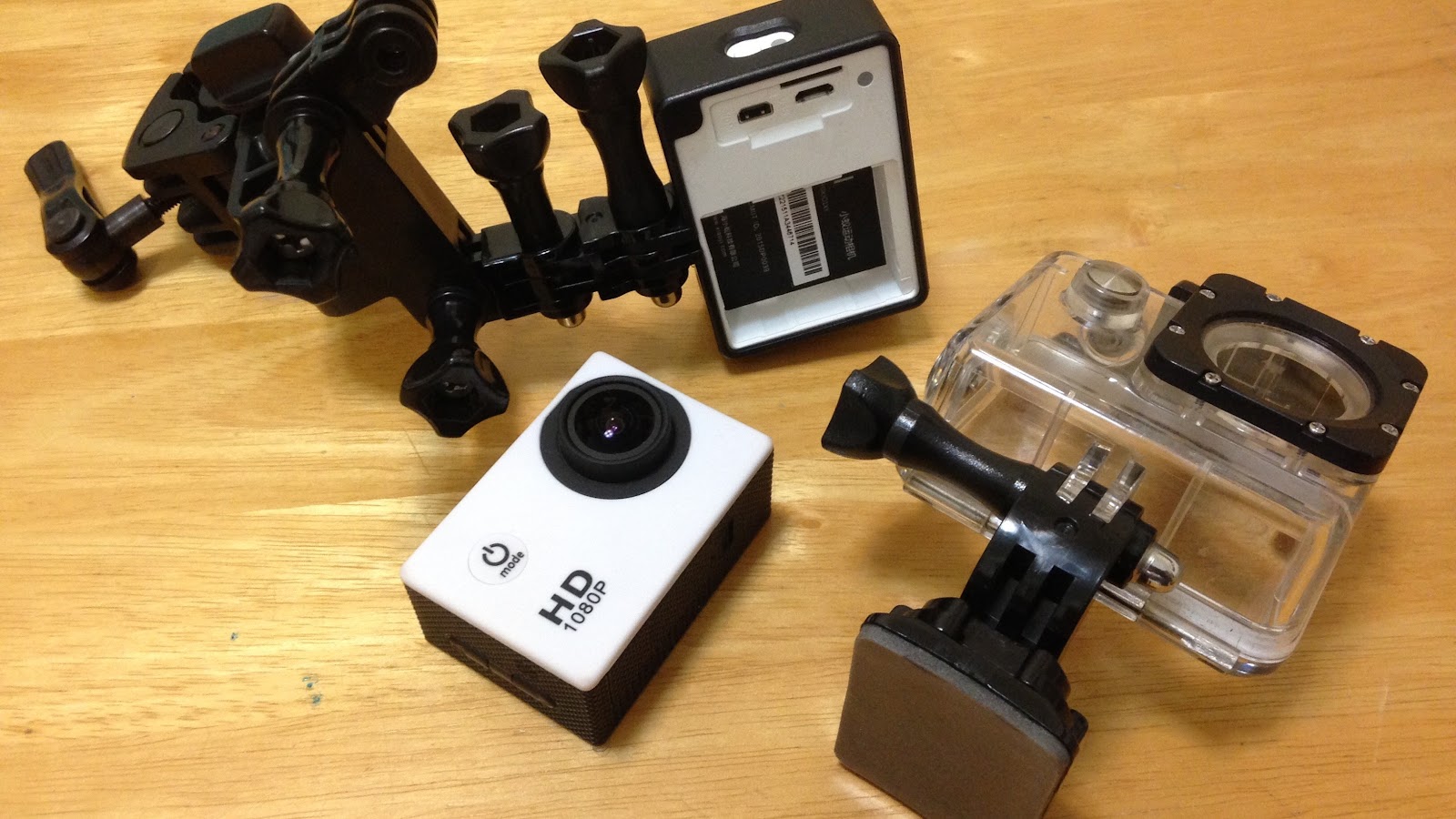
前陣子才寫一篇小蟻與SJ4000的簡單心得文,沒想到才過沒多久幾摳就摔壞了SJ4000,接著摔飛小蟻運動攝影機的電池'電池蓋。殘骸如上圖。
2016年5月6日 星期五
2016年4月15日 星期五
2015年11月9日 星期一
夜視版 小蟻智能攝影機 開箱
今年四月時,幾摳好朋友幫忙從左岸帶了台小蟻智能攝影機,幾摳當時特地還寫了篇開箱。過了將近半年,幾摳又拿到所謂的夜市夜視版,當然,少不了開箱了。
夜視版本的包裝跟一般版幾乎沒有差異。
也維持一貫的簡潔。
就外觀來說,壓根看不出差異。
配件也與一般版相同。
後面的孔位也一模一樣。
基本上一般版與夜視版在外觀上完全相同,由下兩圖可以知道無法分辨。
基本上小米系列的周邊商品安裝連線均十分簡便,幾摳在上一篇有寫到安裝的方式,大家可以參考一下。
總的來說,兩者最大差異是在極低光源下的表現。一般版遇到低光源會切黑白,若光源再低下去就一片黑了。而夜視版當光源低到一個程度後除了轉黑白外,也會啟動紅外線光源以確保畫面的可辨識度。
原本幾摳以為會有幾摳紅色LED燈發光,事實上小蟻的紅外線採用不可見的設定,因此無法從外觀以肉眼判斷是否啟動燈泡。不過在App安裝好之後,由畫面就可以看出兩者的差異。
下一篇,幾摳會將兩這者在錄影畫面上的差異由截圖展現出來。
夜視版本的包裝跟一般版幾乎沒有差異。
也維持一貫的簡潔。
就外觀來說,壓根看不出差異。
配件也與一般版相同。
後面的孔位也一模一樣。
基本上一般版與夜視版在外觀上完全相同,由下兩圖可以知道無法分辨。
基本上小米系列的周邊商品安裝連線均十分簡便,幾摳在上一篇有寫到安裝的方式,大家可以參考一下。
總的來說,兩者最大差異是在極低光源下的表現。一般版遇到低光源會切黑白,若光源再低下去就一片黑了。而夜視版當光源低到一個程度後除了轉黑白外,也會啟動紅外線光源以確保畫面的可辨識度。
原本幾摳以為會有幾摳紅色LED燈發光,事實上小蟻的紅外線採用不可見的設定,因此無法從外觀以肉眼判斷是否啟動燈泡。不過在App安裝好之後,由畫面就可以看出兩者的差異。
下一篇,幾摳會將兩這者在錄影畫面上的差異由截圖展現出來。
2015年5月5日 星期二
小蟻智能攝像機 開箱!
左岸的小米除了手機現在也出了一堆所謂的【智能裝置】,這回所介紹的【小蟻攝影機】就是其中之一。
外包裝就一個【YI】的Logo,維持對蘋果致敬的一貫簡潔。
旁邊也是,不過【小米生態鏈】這五個字似乎不是唬爛的。
後方有關於小蟻的一些技術規格說明,可以參考參考。
有別於土色瓦楞紙,這小蟻用的是白色紙盒,這跟耳機、行動電源、智能插座的包裝一樣,不知道小米的包裝樣式有沒有什麼邏輯可言?例如白色家電?不過顯然這樣的包裝沒有耐重的能力。
掀起小蟻的蓋頭上蓋來,一樣簡潔。
掀開中層,右邊那個小方框裡是變壓器。
USB線、使用手冊。那個十元是比例尺。
接著是最主要的固定做、鏡頭與比例尺。
元件大部拆解就是上面那個樣子,組成真的很簡單。不過這小蟻智能攝像機長得真相DROPCAM的樣子,有興趣的朋友可以稍微研究一下。
再來是鏡頭本身,畢竟這是最主要的東西。
鏡頭中段左右各有一個卡榫,如圖中方型的部位,與白色片狀底座組合便是靠它。在它的下方是SD卡插槽。
下方有個麥克風與Micro USB接頭。安裝時USB街頭朝下便可使畫面不會偏斜。
如上圖這般安裝便是正確的。
硬體都安裝好後插上USB接上電源便可以開始運作了。接著下載【小米智能家庭】的APP來安裝。
左邊的QR Code是Android App下載,右邊QR Code是iOS App下載。除此之外也可以到小米智能家庭網頁查找。
幾摳接下來用iOS示範。
打開智能家庭App後並且登入(這邊的登入與小米手環登入的問題並不互相影響),接著點選【添加配備】,選擇【小米智能攝像機】,然後就會看到上方的畫面了。
連接不到也不用擔心,App本身有簡易的故障排除,照著做便沒有問題了。
找到以後接這設定家中Wifi AP的鳴子、帳號密碼。然後會自動連接與初始化。
接著就可以看到彩色的即時畫面了。
非常非常簡單。
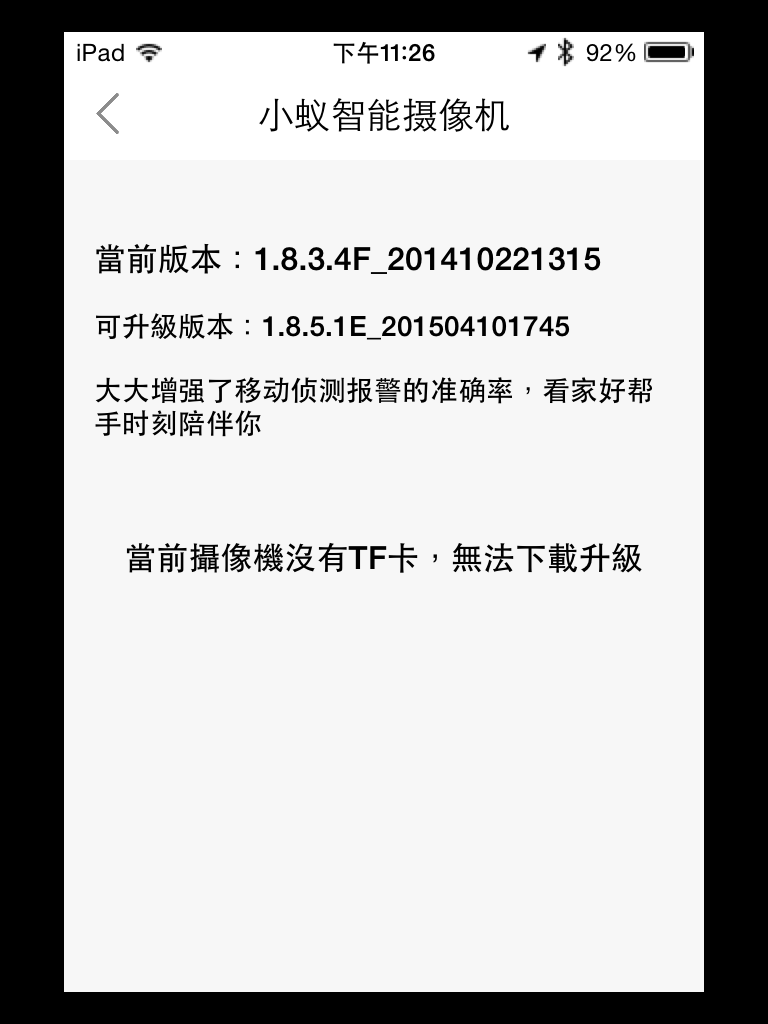
稍微把玩一陣後App自動跳出升級畫面,但因為幾摳沒有安裝SD卡(因為幾摳的SD卡都拿去做其他用途了。>"<),所以暫時無法更新。
外包裝就一個【YI】的Logo,維持對蘋果致敬的一貫簡潔。
旁邊也是,不過【小米生態鏈】這五個字似乎不是唬爛的。
後方有關於小蟻的一些技術規格說明,可以參考參考。
有別於土色瓦楞紙,這小蟻用的是白色紙盒,這跟耳機、行動電源、智能插座的包裝一樣,不知道小米的包裝樣式有沒有什麼邏輯可言?例如白色家電?不過顯然這樣的包裝沒有耐重的能力。
掀起小蟻的
掀開中層,右邊那個小方框裡是變壓器。
USB線、使用手冊。那個十元是比例尺。
接著是最主要的固定做、鏡頭與比例尺。
元件大部拆解就是上面那個樣子,組成真的很簡單。不過這小蟻智能攝像機長得真相DROPCAM的樣子,有興趣的朋友可以稍微研究一下。
再來是鏡頭本身,畢竟這是最主要的東西。
鏡頭中段左右各有一個卡榫,如圖中方型的部位,與白色片狀底座組合便是靠它。在它的下方是SD卡插槽。
下方有個麥克風與Micro USB接頭。安裝時USB街頭朝下便可使畫面不會偏斜。
如上圖這般安裝便是正確的。
硬體都安裝好後插上USB接上電源便可以開始運作了。接著下載【小米智能家庭】的APP來安裝。
左邊的QR Code是Android App下載,右邊QR Code是iOS App下載。除此之外也可以到小米智能家庭網頁查找。
幾摳接下來用iOS示範。
打開智能家庭App後並且登入(這邊的登入與小米手環登入的問題並不互相影響),接著點選【添加配備】,選擇【小米智能攝像機】,然後就會看到上方的畫面了。
連接不到也不用擔心,App本身有簡易的故障排除,照著做便沒有問題了。
找到以後接這設定家中Wifi AP的鳴子、帳號密碼。然後會自動連接與初始化。
接著就可以看到彩色的即時畫面了。
非常非常簡單。
稍微把玩一陣後App自動跳出升級畫面,但因為幾摳沒有安裝SD卡(因為幾摳的SD卡都拿去做其他用途了。>"<),所以暫時無法更新。
關於小蟻攝影機幾摳有一些QA,希望對還沒入手的朋友可以有一些幫助。
Q。一定要與小米路由配對嗎?
A。不用,只要使用環境有一般的AP即可。
Q。沒有安裝SD卡可以運作嗎?
A。可以的,只是不能錄影,也無法更新。
Q。基座是否可以上下左右移動?
A。沒有電動移動,必須手動,但只能上下。
Q。是否內建電池?
A。沒有喔,所以一斷電就沒畫面了。
Q。黑暗光源表現如何?
A。當光線暗到一定程度會轉為黑白,同時解析度也會降低。
訂閱:
文章 (Atom)
-
谷歌 的Google Play上有著許多的遊戲、小說、應用的App。通常我們只要點進去、搜尋,然後下載就可以安裝使用了。這跟電腦比較起來。。。。容易多了。 容易的結果就是連家中的小朋友都可以無痛下載App,之前有過案例是小朋友拼命下載App,然後老爹得付一大筆錢。心痛。當...
-
用了 一陣子的BKS-1因為之前連了許多設備,加上之前團跑時也預期他耳機設定互連,不知道是不是因為這樣(還是心理作祟),導致最近前后座互連時總有一些靈異現象發生。