
2018年11月21日 星期三
開啟、預覽 iPhone 新的 HEIC 格式圖檔教學
2017年3月22日 星期三

2015年9月21日 星期一
Apple iPhone 5C iOS 9 升級初體驗

當然,在開始升級前有使用iTunes進行手機的備份。這很重要!
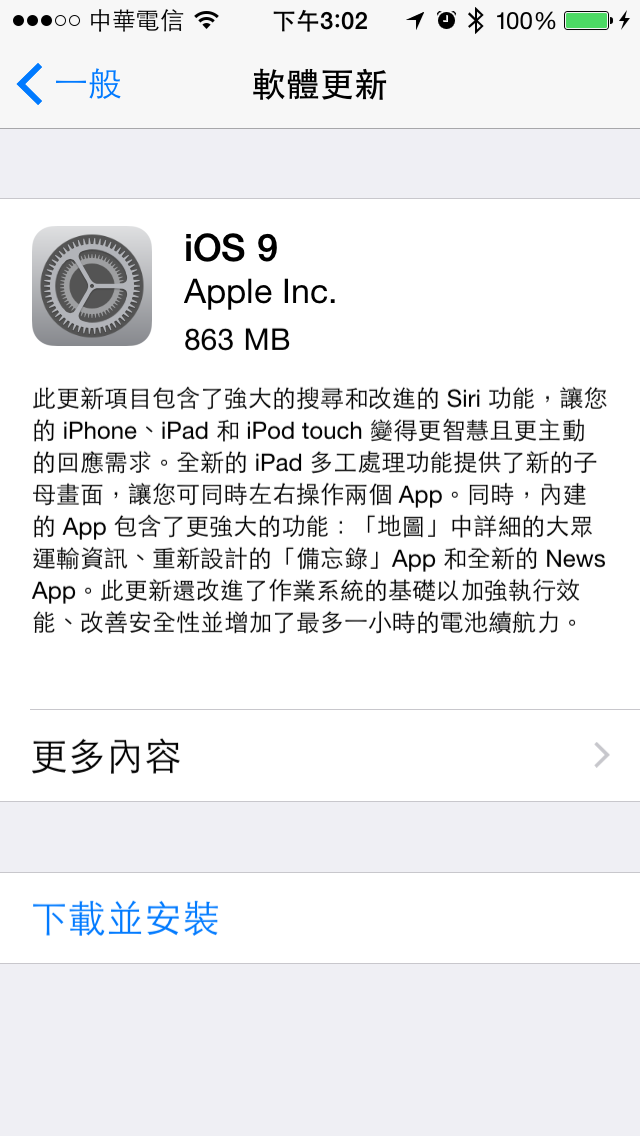

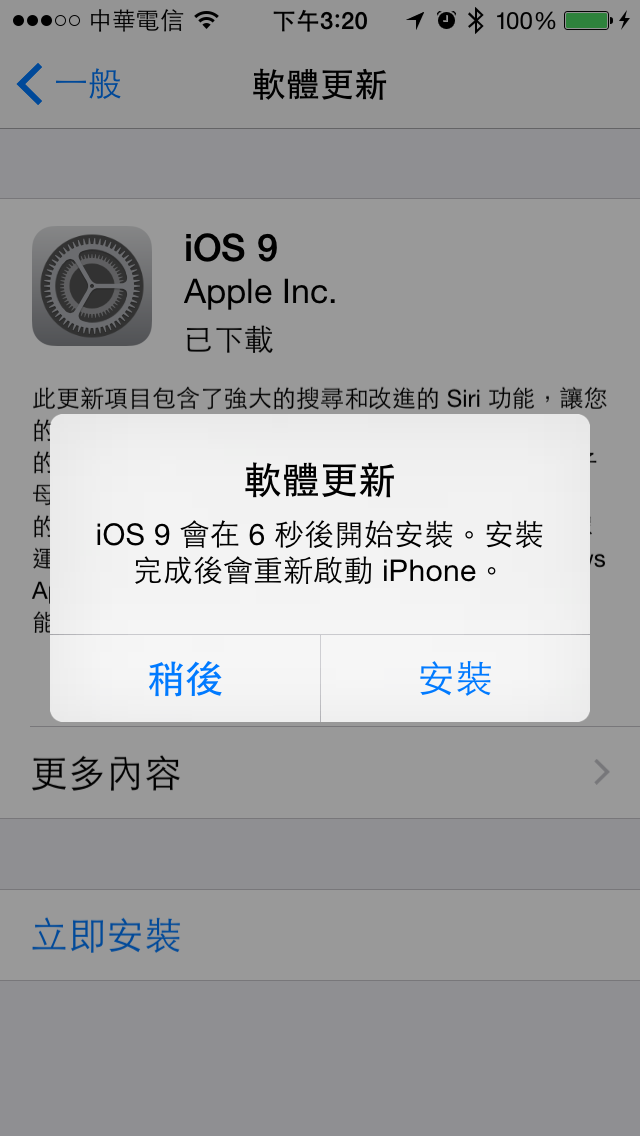


扣掉下載時間,整個更新過程大約15分鐘。幾摳的Apple iPhone 5c從 iOS 8.4.1升級到 iOS 9,到目前為止沒有閃退、黑螢幕的問題。至於速度。。。。。感覺不出來快慢。
下一篇幾摳會寫一篇長時間(大約三天)的使用心得。
2015年9月18日 星期五
iOS 9 六位數密碼設定
之前就聽說iOS 9有著多位數密碼的功能,這點實在不錯,畢竟四位數密碼太容易被取得,而不是每個人的裝置都有Touch ID功能的。所以幾摳一升級上去後立馬測試這個密碼的效果。
若你手機原本就有設定密碼,那麼請記得將密碼給關閉,在開啟時才會出現密碼選項喔。

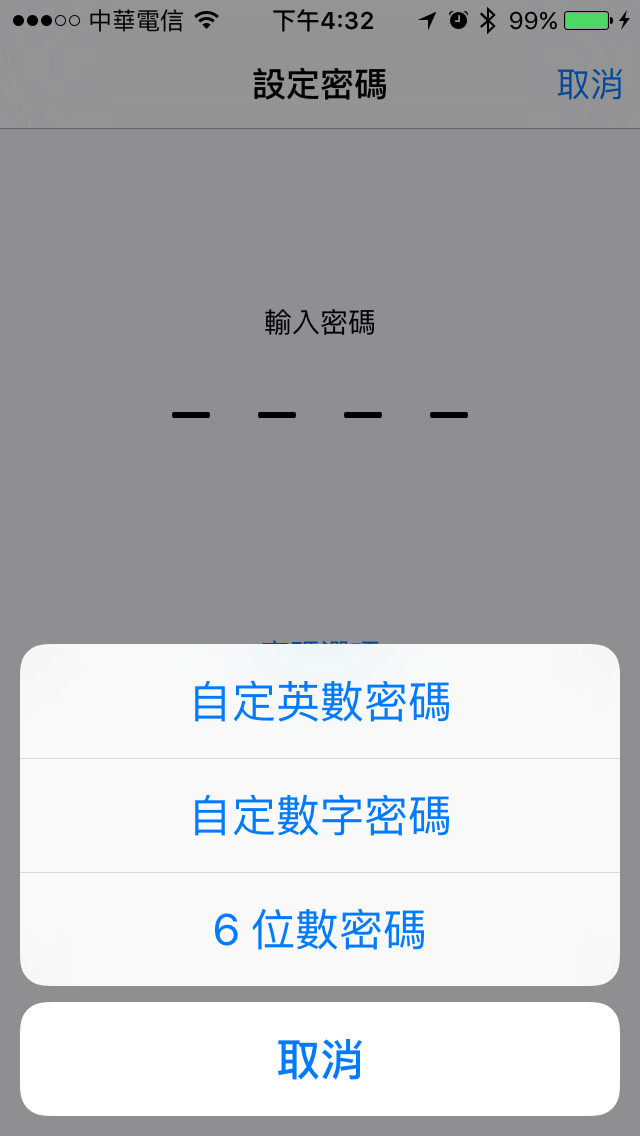


簡單說一下心得,四位數密碼與六位數密碼大約是iOS 9 密碼選項裡最方便的。只要輸入設定好的密碼後就會自動解鎖了。但不論是英數、自訂數字密碼,在輸入完設定的密碼後都還要再輸入【好】或【確認】按鈕,多了一道手續。

有些朋友或許試過不一樣的密碼選項後仍舊喜歡4位數密碼,要怎麼復原呢?很簡單。步驟如下:
進入密碼設定
輸入密碼後選擇【關閉密碼】
再次輸入密碼確認
選擇【開啟密碼】
此時熟悉的四位數密碼就又出現在眼前了
剛剛把全部密碼都設定了一次後發現,其實六位數密碼應該是比較兼具安全與便利的密碼選項,當然,有Touch ID當然是更便利的了。
2015年9月15日 星期二
iPhone 5c 電池門 初體驗


原本幾摳打算花的兩百五百換顆電池,然後就這樣用用看蘋果的東西。沒想到在網路上看到一條新聞是關於iPhone 5所謂的電池門事件,然後又看到Apple的電池更換計畫。雖然網路上指稱iPhone 5 與 iPhone 5c都在計畫之列,而且信誓旦旦說都更換成功,但是官網上只寫著iPhone 5。所以幾摳就抱著姑且一試的心態抽了個空去Studio A服務台問問。
到了服務台並對漂亮小姐說明來意後,漂亮小姐非常疑惑地說她也不知道5c是否有在更換之列,不過她可以幫我問問看,但若無法更換加上我又不維修,這樣可能會有檢測費用產生。就在

不過數天後幾摳就收到一隻完好的整新機器了。重點是,完全免費。
所以看起來蘋果承認了iPhone 5系列的電池果真有些瑕疵存在並樂意更換,再來就是檢測費用不應當向幾摳一樣隨便答應。
總之咧,因為這件事情加上之前有人送了幾摳一台第一代iPad mini,所以現在幾摳可是進入了Android與iOS雙修的境界了。
2015年5月11日 星期一
iPad MINI小技巧:如何修改 iPad MINI 簽名檔 for iOS 8.3
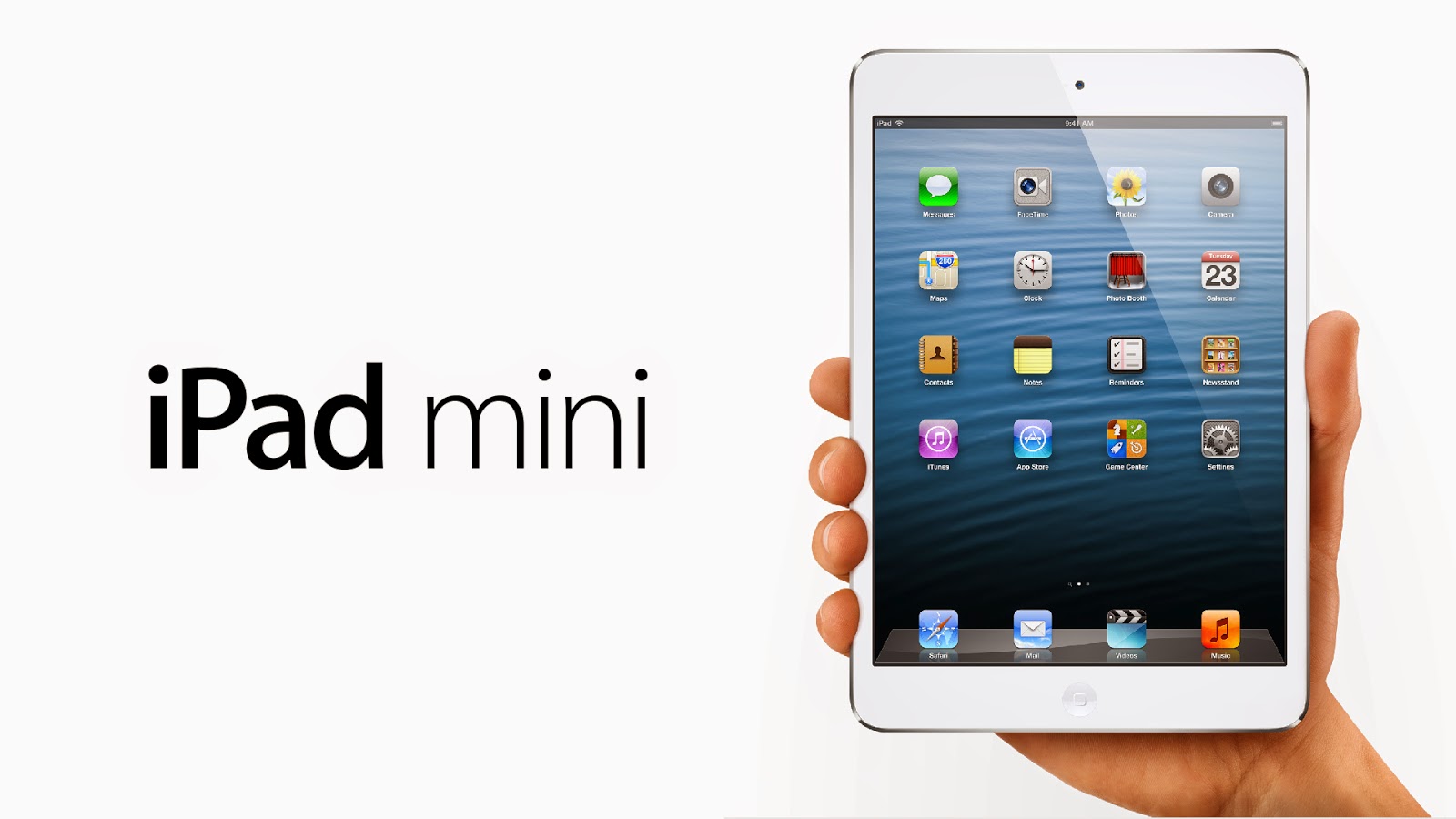
為了要迅速搞懂iOS的邏輯,因此讓iPad進入工作環境是最快的熟悉方式。但卻也遇到很多疑難雜症。未來這個系列(如果能成系列)完全會以初學者(幾摳真的是初學者)的角度出發。


要修改也很簡單,找到設定的圖式然後點下去。

接下來就輸入適合該帳號的簽名檔囉。當然,若有三四組不同信箱,iOS可針對不同帳號設定專屬簽名檔唷。
訂閱:
文章 (Atom)
-
 谷歌 的Google Play上有著許多的遊戲、小說、應用的App。通常我們只要點進去、搜尋,然後下載就可以安裝使用了。這跟電腦比較起來。。。。容易多了。 容易的結果就是連家中的小朋友都可以無痛下載App,之前有過案例是小朋友拼命下載App,然後老爹得付一大筆錢。心痛。當...
 -
 用了 一陣子的BKS-1因為之前連了許多設備,加上之前團跑時也預期他耳機設定互連,不知道是不是因為這樣(還是心理作祟),導致最近前后座互連時總有一些靈異現象發生。
