
2017年11月13日 星期一
2015年9月21日 星期一
Apple iPhone 5C iOS 9 升級初體驗

當然,在開始升級前有使用iTunes進行手機的備份。這很重要!
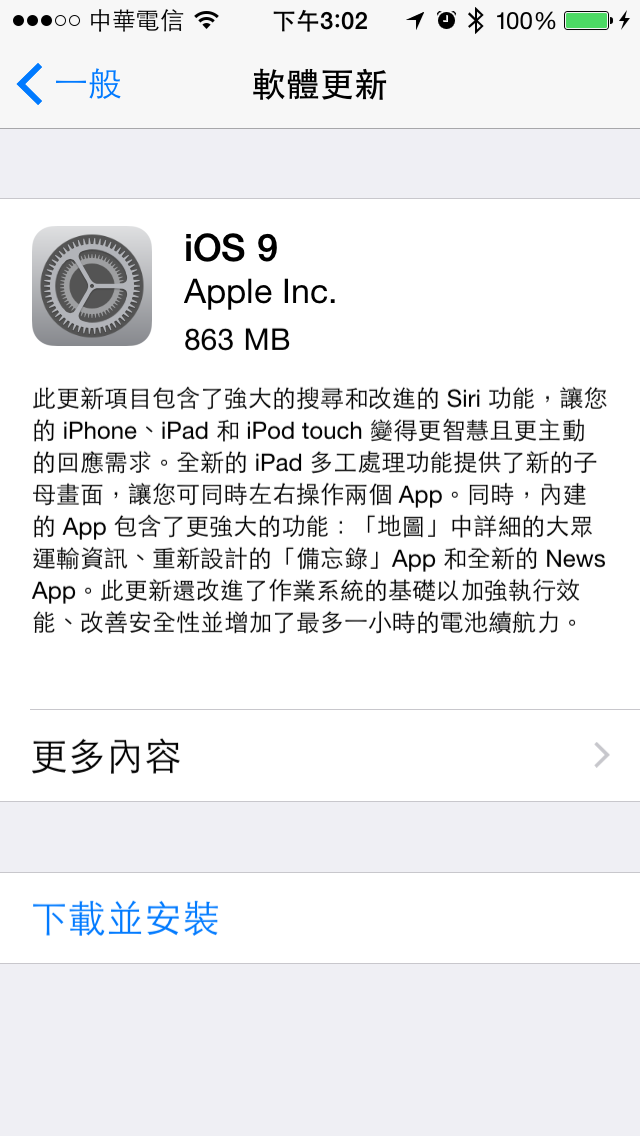

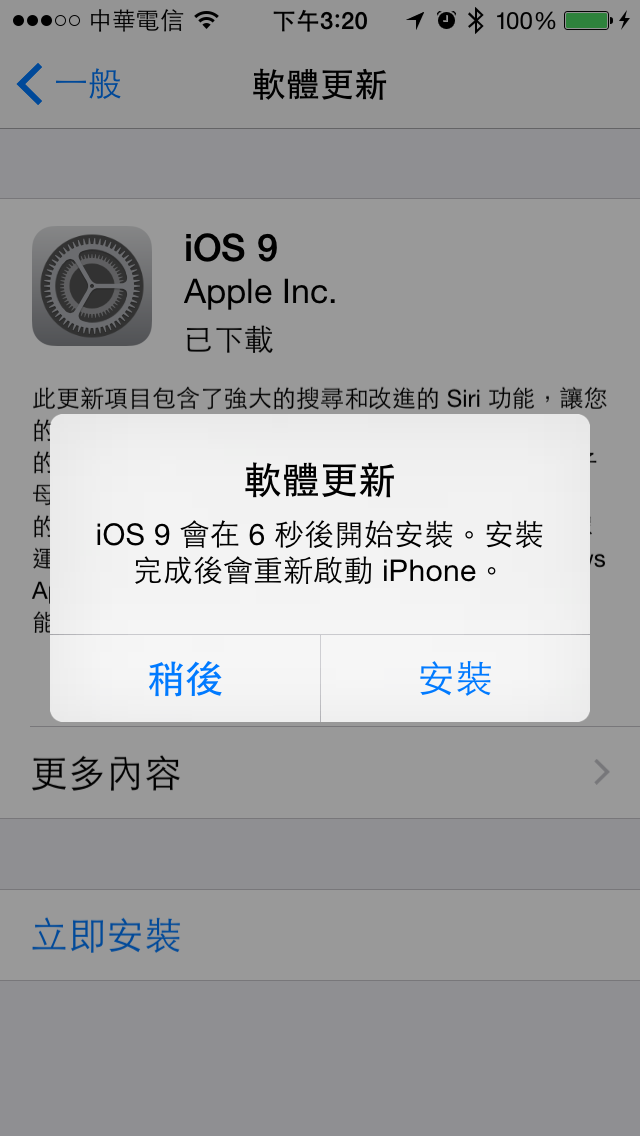


扣掉下載時間,整個更新過程大約15分鐘。幾摳的Apple iPhone 5c從 iOS 8.4.1升級到 iOS 9,到目前為止沒有閃退、黑螢幕的問題。至於速度。。。。。感覺不出來快慢。
下一篇幾摳會寫一篇長時間(大約三天)的使用心得。
2015年9月18日 星期五
iOS 9 六位數密碼設定
之前就聽說iOS 9有著多位數密碼的功能,這點實在不錯,畢竟四位數密碼太容易被取得,而不是每個人的裝置都有Touch ID功能的。所以幾摳一升級上去後立馬測試這個密碼的效果。
若你手機原本就有設定密碼,那麼請記得將密碼給關閉,在開啟時才會出現密碼選項喔。

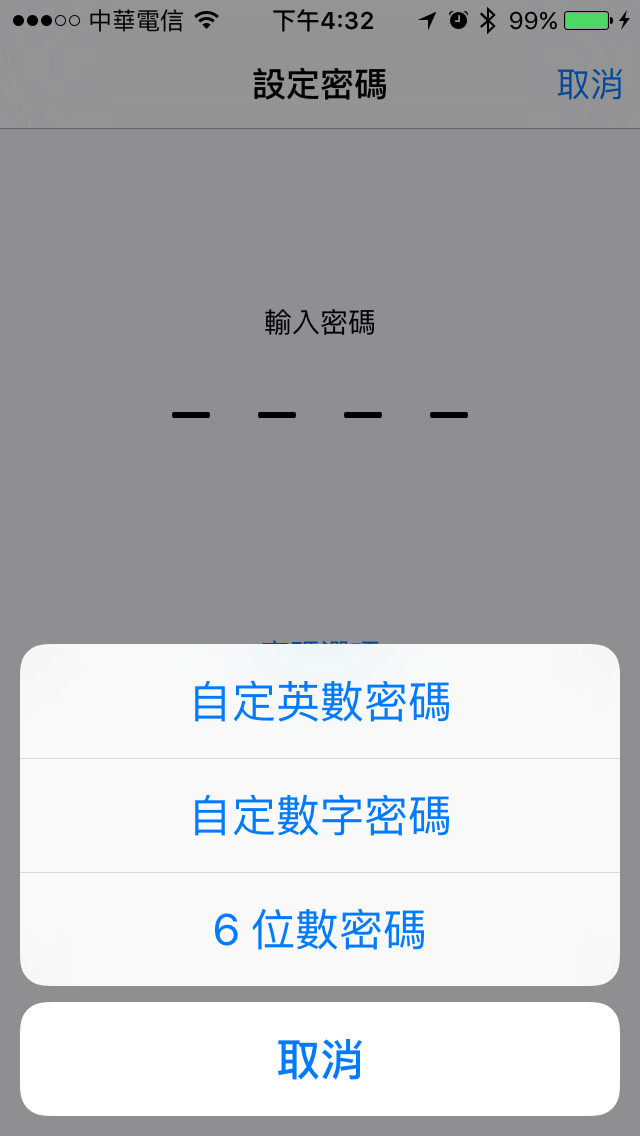


簡單說一下心得,四位數密碼與六位數密碼大約是iOS 9 密碼選項裡最方便的。只要輸入設定好的密碼後就會自動解鎖了。但不論是英數、自訂數字密碼,在輸入完設定的密碼後都還要再輸入【好】或【確認】按鈕,多了一道手續。

有些朋友或許試過不一樣的密碼選項後仍舊喜歡4位數密碼,要怎麼復原呢?很簡單。步驟如下:
進入密碼設定
輸入密碼後選擇【關閉密碼】
再次輸入密碼確認
選擇【開啟密碼】
此時熟悉的四位數密碼就又出現在眼前了
剛剛把全部密碼都設定了一次後發現,其實六位數密碼應該是比較兼具安全與便利的密碼選項,當然,有Touch ID當然是更便利的了。
2013年10月18日 星期五
一台小烏龜、兩台無線AP,實做筆記。

以前幾摳是用一台小烏龜搭配一台無線AP來達成無線上網的(廢話XD)目的,但現在因為隔間的關係,所以一台無線訊號打不到全部的範圍,導致有部分空間訊號變得相當微弱。
為了解決這樣的問題,幾摳問了許多資深的MIS或達人求解,但解法通常相當複雜,不適合幾摳使用(因為懶惰)。幾經轉折,幾摳發現如果只是單純為了讓設備可以上網就好,不求什麼資料互通、區網等等問題,那麼其實有個非常簡單的方法,下面就是筆記了。
將兩台無線AP設定在AP的位置(如果有這樣的選項的話),接上小烏龜,然後進入各AP所屬的設定頁面,接著輸入光世代的帳號密碼,並設定自動連線,同時將AP分別取上不同的SSID。
以上,完成。這樣你所在的空間就會有兩個AP為你服務,只要放在對的位置,那麼就可以達成無死角的上網效果囉。
經過數天的使用發現,倘若只是單純需要Wi-Fi上網功能,對於資料互傳、區網並沒有特別要求,其實這樣變已足夠了。就算有資料互傳的需求,也僅只需要搭配適當的雲端硬碟(例如:Google Drive、Dropbox)即可達成目的。
這方法應該很多人都會用了,幾摳這裡只是單純筆記一下,免得自己以後遺忘。XD
2013年7月16日 星期二
免費 DOC to PDF 的Google服務
幾摳今天要介紹一個將DOC文件透過Googel Drive免費轉PDF的方法,請照著下面步驟做。


這樣有沒有簡單?去年幾摳有介紹過另一個免費轉PDF的服務,雖然也是相當好用,但是等待轉檔的時間稍長,而Google Drive的轉檔速度是很快的,相較之下,幾摳覺得Google Drive好用許多。
另外,不知道朋友有沒有注意到,其實,Google Drive不但可以將DOC轉成PDF,連Excel、PPT
2013年7月15日 星期一
如何將YouTube的MV轉成mp3音樂檔?

大家都知道在YouTube上有許多的影片,例如TED的演講。如果我們想要練習英文的聽力,只用耳多聽,那最好的辦法就是將他放進MP3隨身聽中,然後利用上下班搭車時間或騎車路程裡專心的聆聽。可是大多數的MP3隨身聽不能解析YouTube的格式啊,怎辦?
這幾裡摳要教大家一個好辦法,重點是中文,而且完全免費。首先,用瀏覽器連到這裡,網址是:http://www.youtube-mp3.org/zh。


這個YouTube to MP3的轉換網站支援中文,而且還可以將下載的MP3檔案以中文檔名自動建好檔案,對於英文不好的朋友來說,這是十分方便的功能。另外需要注意的是,此網戰不支援長度超過20分鐘的影片,除此之外,幾乎沒有其他限制喔。
2013年5月14日 星期二
如何讓 Google Play 不出現18禁的App

容易的結果就是連家中的小朋友都可以無痛下載App,之前有過案例是小朋友拼命下載App,然後老爹得付一大筆錢。心痛。當然,除了付費App外,在Google Play裡面有一大堆的十八禁App,大人也就算了,但這對小朋友來說可是很糟糕的誘惑,加上Google對於分級制度似乎做得並不完善。不過,幾摳今天要教大家一個最簡單的保護模式。


以上是個簡易的自保方式。要讓小朋友暫時不能接觸到不適當的資訊方式有很多種。另一種便是直接將Google Play鎖起來,像幾摳以前介紹過的程式就很好用。
2013年1月23日 星期三
單鍵下載Picasa原圖

總體來說Picasa好處有免費、無痛上傳、5GB大容量,但缺點也不是沒有。最大的缺點就是上傳的原始圖檔很難被看到並下載利用。
幾摳這裡要教大家一個超簡單的對應方式,不過僅限於Chrom瀏覽器。他是個叫做View original size image for Picasa™的Chrome小工具。
首先,我們到這個Chrome商店的頁面。


看到沒,就這麼簡單,以後不用再弄一堆步驟就直接可以看到並下載原始圖檔囉。
2012年6月20日 星期三
Spyder 4 PRO 給你好色

不過不一定每次拍出來的成果都很讓人滿意,所以修圖就變成美化照片的必要過程。但不知道朋友有沒有想過,在自己螢幕上修的又累又辛苦的照片拿到了別台電腦上看顏色會跟自己的螢幕顯示一樣嗎?或是說若自己螢幕的演色性不正確的話,修出來的照片跟印出來拿給Model的顏色會是一致的嗎?若不一致,肯定很糗~
好多年前,幾摳為了讓自己的照片更有可看性,因此將參加外拍的正妹照片用PS修的美ㄧ些,然後喜孜孜的拿出來跟朋友分享,沒想到在朋友電腦上看到的竟然是一位
總之,幾摳剛開始拍照時常會遇到顯示顏色不正確的狀況,也因此鬧了不少笑話。後來是當時玩攝影的一位好朋友借我一台機器,說這東西可以測試並調整螢幕的對比、顏色、色階等等參數並存成電腦認得的設定檔。總之他說了很多,但幾摳這種需要銀杏的腦袋瓜也忘了。不過,花了一點的時間等待與兩杯星巴克的代價,幾摳的BenQ Joybook 6000終於可以展現照片的正確顏色了。從此對於那個長的很像飛碟的玩意兒映象深刻。
嗯,前面說了那麼多繞了那麼遠,其實只是想說因緣際會之下幾摳又再次的接觸到了那個長的像飛碟的玩意兒了,只不過這回它看起來更洗鍊、更流線了。
什麼?大傢伙想要開箱是吧?

好!拆開包裝,先看到的是中文彩色的簡單說明還有保證書。光看到中文就已經先很爽了,因為幾摳英文很菜,嗯,比菜英文還菜。

Spyder 4 PRO,下面小圖很明確的說明了這產品在『拍攝、後製、輸出』所佔的關鍵位置在哪。


拆開之後的全部內容物。有感謝卡、說明書(中文)、安裝光碟、拭鏡布、機器本體、吸盤與放置拖架。這可謂配備齊全阿!

這拖架幾摳一直覺得很像長角的御飯團(御飯團大魔王這樣),不知道是不是因為拍照時太餓了的關係。

很可愛的吸盤,上面說LCD不能用。不過後來幾摳還是有試著用看看(手賤),發現的確可以牢牢的吸附在螢幕上,但可能會造成感光原件無法緊貼螢幕表面,這樣會讓校準的結果失準喔,要特別注意。

這是機器本體囉。真的很流線, 某些角度很像日本卡通裡飛行器的造型。對了,後面那個是配重砝碼。後面會介紹用法。

瞧,這角度有沒有更像飛行器!?

越看越像飛行器。。。。邊拍邊幻想中。(飄走~

翻過來這是推進系統感光系統 ,也是Spyder系列最重要的組成。對了,這可是七色感光器。跟那些只能感測RGB的系統相比將會精準許多。
很多人聽到『螢幕校色』就感到這是很複雜的一件事情。不過Spyder 4讓螢幕校色變簡單了。基本上只要幾個簡單的動作就好囉。

首先當然是放入光碟。為了過程的順暢,切忌不要在安裝好驅動程式之前將Spyder 4 插入電腦。
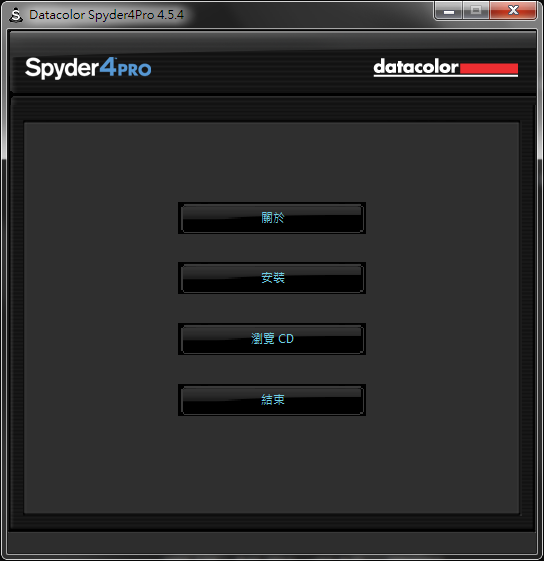
如果有開啟Windows 的Autorun功能,放入光碟後就會自動跑這個畫面了,直接按下安裝鈕即可。


基本上到了這個時候就可以將Spyder 4 Pro插進USB孔囉。

等驅動程式自動判別並安裝之後,我們可以繼續下面的步驟。


在快速手冊中有個貼心提醒,這兒要將描述檔名稱改成英文或數字,不能夠是中文,不然可是會有錯誤訊息。若之前的檔名有中文部分可以到下列位置刪除。 C:\Windows\System32\spool\drivers\color


置放的方式幾摳用說的怕不清楚,所以拍了些照片給大家看。


完成以上動作與檢查之後我們就可以按下『前進』按鈕囉。這個檢測與調校大約需要三到五分鐘的時間,這時候可以喝杯咖啡,準備享受調校後的成果囉。


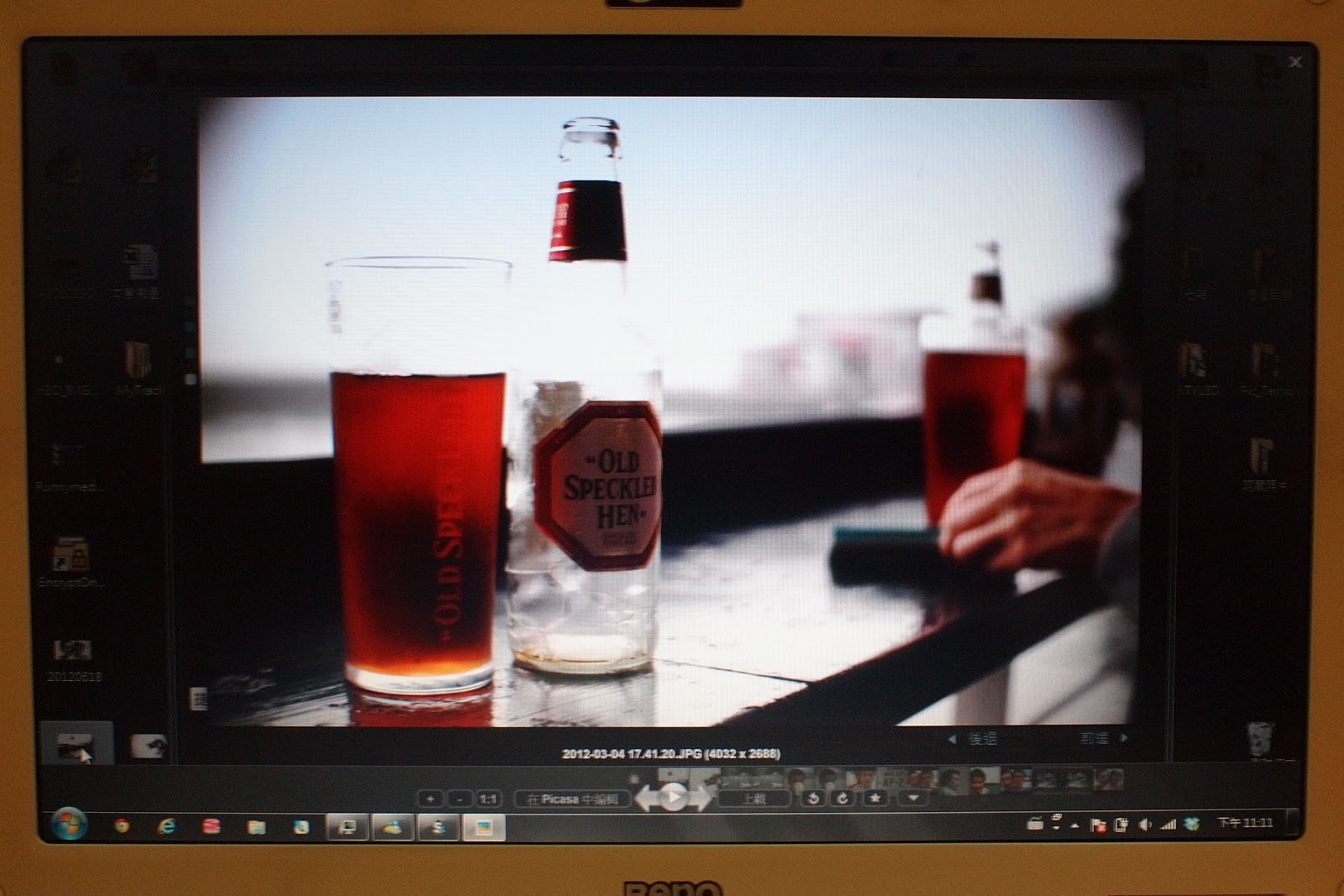
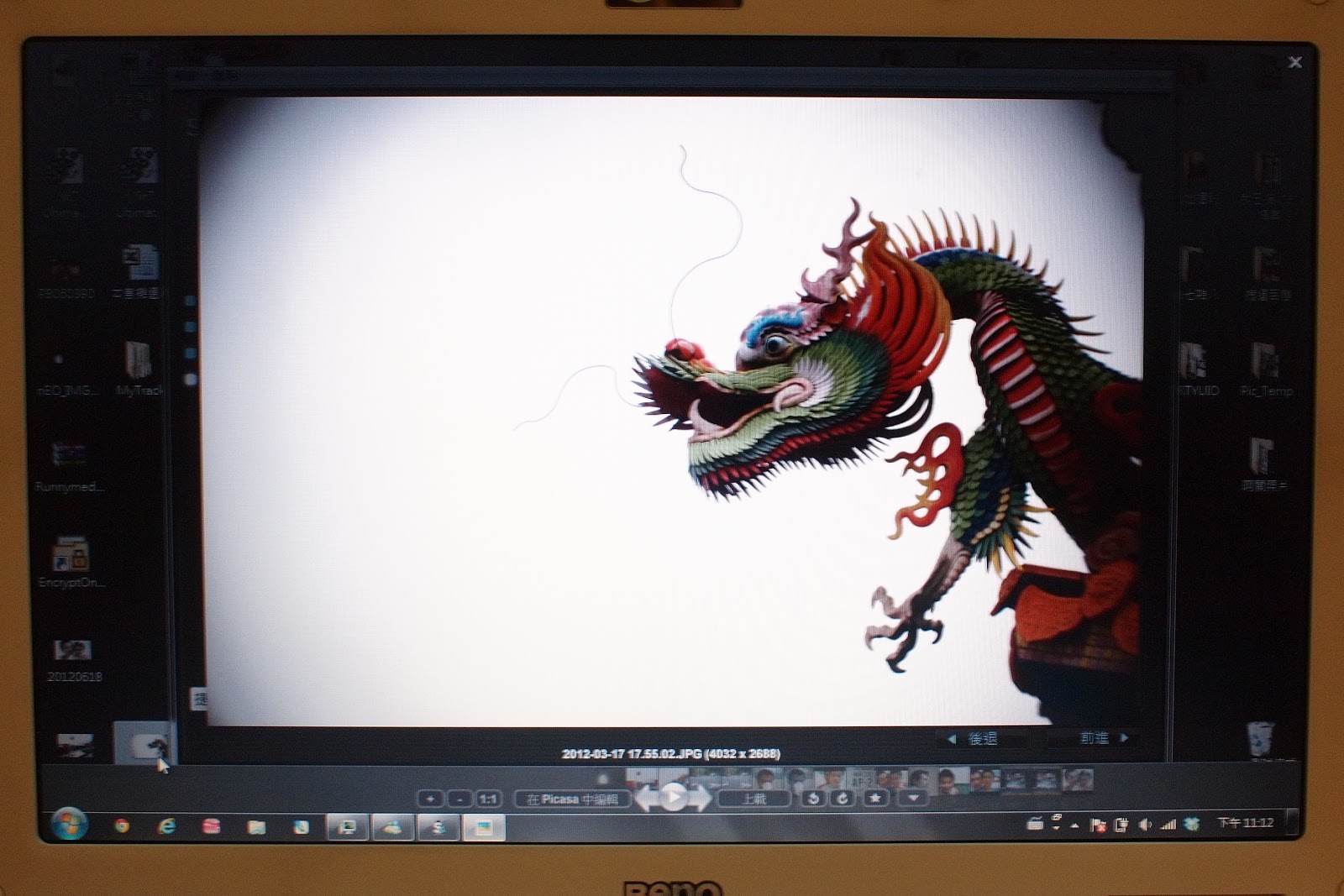

雖說用相機表現差異效果可能不甚明顯,不過兩組圖的比較可以看得出校準後顏色溫暖飽和得多了,而且一些畫面的細節也跟著出現了。這樣可以看得出這Spyder 4 PRO的好用之處了吧。

到這裡整個調校的流程就全部完成了,雖然圖文很多看似繁瑣,但其實整個流程包含檢測時間其實不過十分鐘而已。在過去,我們可能可以找到很多免費的螢幕檢測調整網頁或是程式,但因為整個調整測試的過程都是以肉眼為評斷的標準,像幾摳這種一千多度近視的人能調出多精準的畫面?這很難說。而Spyder 4 PRO的出現讓整個調校的過程標準化,而且,更先進的七色感光原件可以精準的辨識各種顏色的差異,並依此下去調整,我想,這肯定比肉眼精準許多許多。
話說回來,除了科技的精準與便利Spyder 4 PRO的造型更是無話可說,一整個就是精品的感覺啊。可惜幾摳不是MAC一族,不然這


如果朋友們遇到螢幕顯色不正確的狀況,或是遇到像幾摳一樣容易出糗的困擾,那麼Spyder 4 PRO是絕佳的選擇。當然,若是影像工作者那更需要這工具的加持,畢竟,影像工作者所販賣的不就是精準的影像嗎?
詳細的規格可以到台灣永準的Spyder網頁參考喔。對了,幾摳要勸敗之前借我蜘蛛的攝影朋友了,現在拿著任何舊款或他牌校色器的朋友都可以用低價換購最新的Spyder 4 PRO喔。
活動網址:http://www.spyder-datacolor.com.tw/news/20120612-edm.html
訂閱:
文章 (Atom)
-
 谷歌 的Google Play上有著許多的遊戲、小說、應用的App。通常我們只要點進去、搜尋,然後下載就可以安裝使用了。這跟電腦比較起來。。。。容易多了。 容易的結果就是連家中的小朋友都可以無痛下載App,之前有過案例是小朋友拼命下載App,然後老爹得付一大筆錢。心痛。當...
 -
 用了 一陣子的BKS-1因為之前連了許多設備,加上之前團跑時也預期他耳機設定互連,不知道是不是因為這樣(還是心理作祟),導致最近前后座互連時總有一些靈異現象發生。
